01
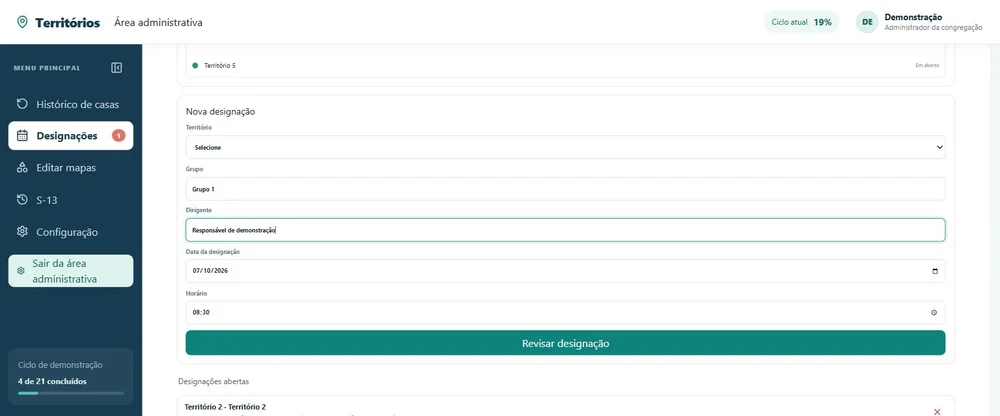
Designe com clareza.
Responsável e data vinculados ao território.
Da sua atividade pessoal ao trabalho da congregação.
Tudo começa com saber onde você parou — e por onde continuar.
O produto de verdade, por dentro. Capturas com dados demonstrativos, sem informações reais de moradores.
Horas, pessoas e próximos encontros.
O que faz parte do seu serviço, organizado para quando você precisar.
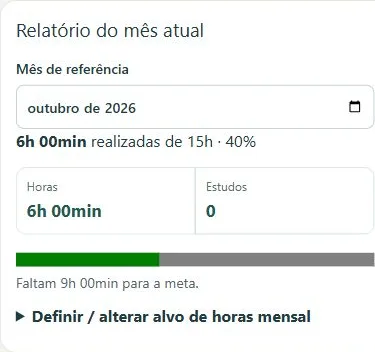
Registre o serviço com o cronômetro ou adicione suas horas manualmente. Consulte o mês e acompanhe sua meta no mesmo espaço.
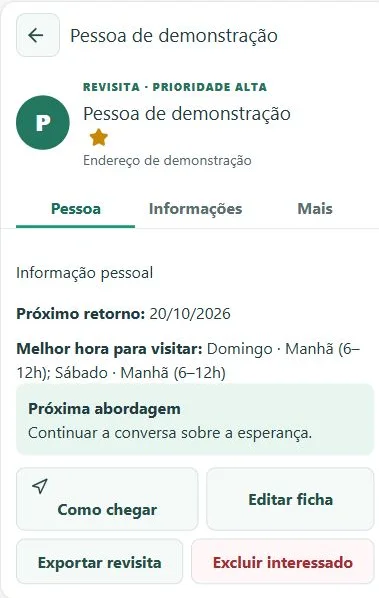
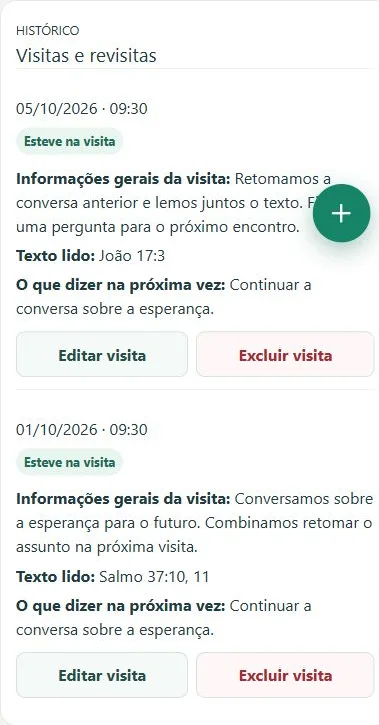
Guarde as pessoas que deseja revisitar, consulte as anotações e retome o histórico antes do próximo encontro.
Endereço, contato e o que foi conversado: detalhes que ajudam você a dar continuidade com atenção.
Conheça Minhas AtividadesA localização ajuda a transformar o endereço guardado em uma referência para o próximo encontro.
Localização quando você precisar, com sua permissão.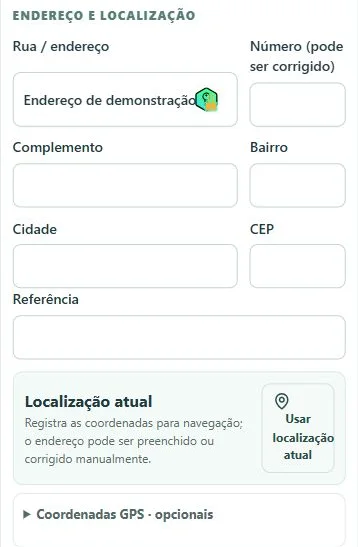
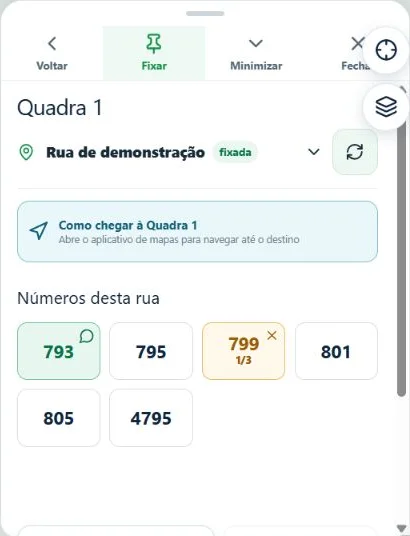
Entre no território, abra a quadra e acompanhe o trabalho casa por casa.
Consulte os números das casas, registre o resultado da visita e encontre o histórico de tentativas quando voltar.
O registro de uma casa não substitui a conclusão oficial da quadra.
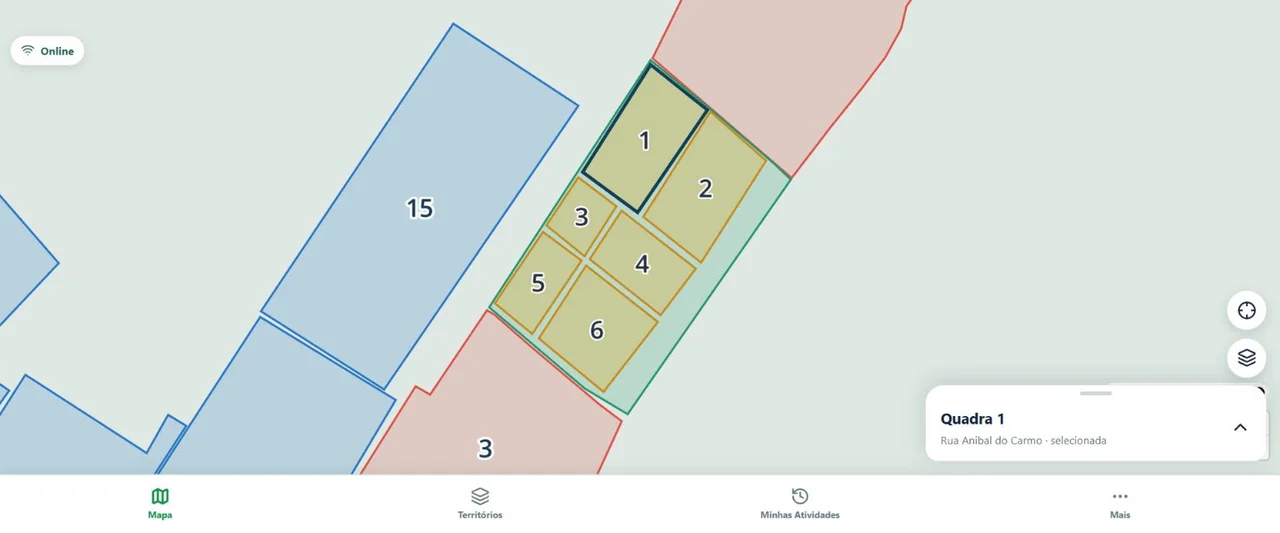
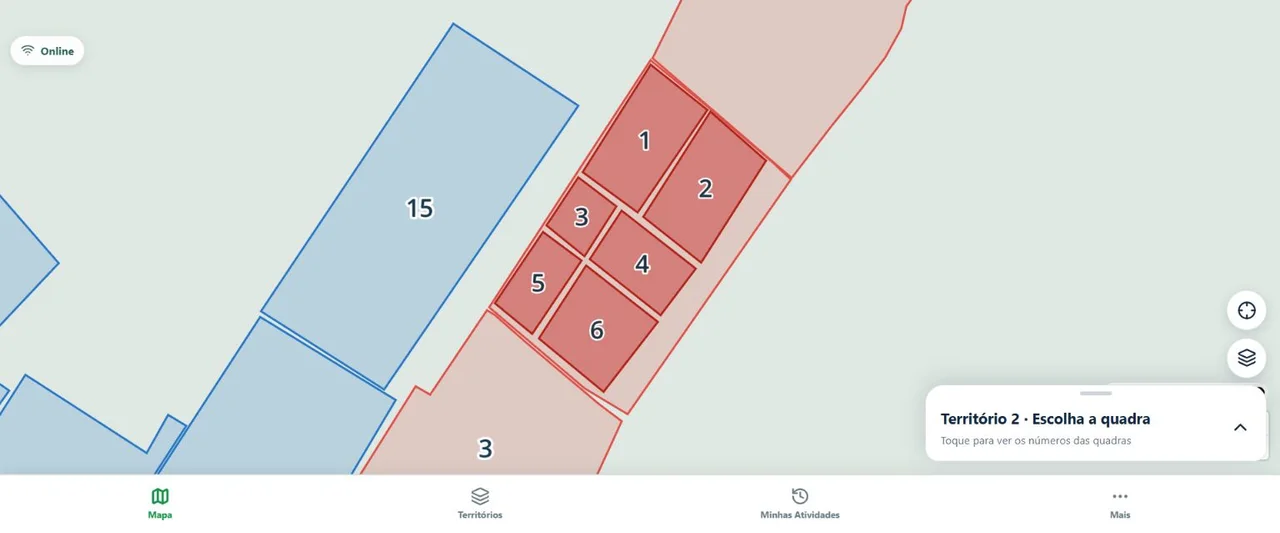
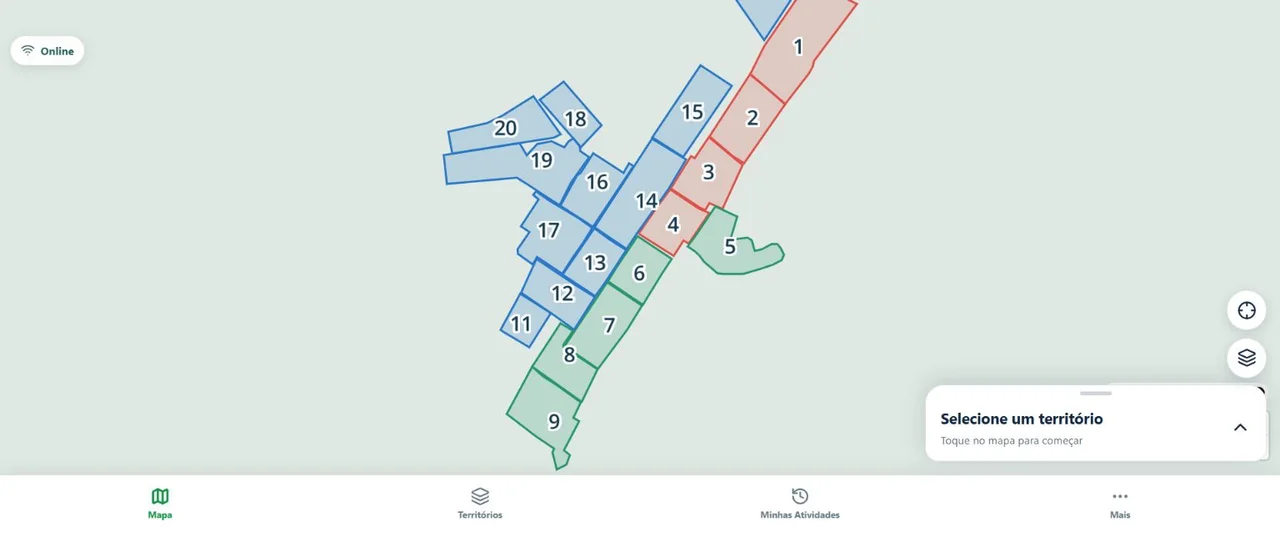
O azul identifica as quadras que ainda não foram iniciadas. Abra o território e veja por onde começar.
O amarelo identifica a quadra em andamento. Consulte as casas e registre o resultado de cada visita.
O vermelho identifica a quadra concluída. A conclusão oficial da quadra é uma ação própria, separada dos registros das casas.
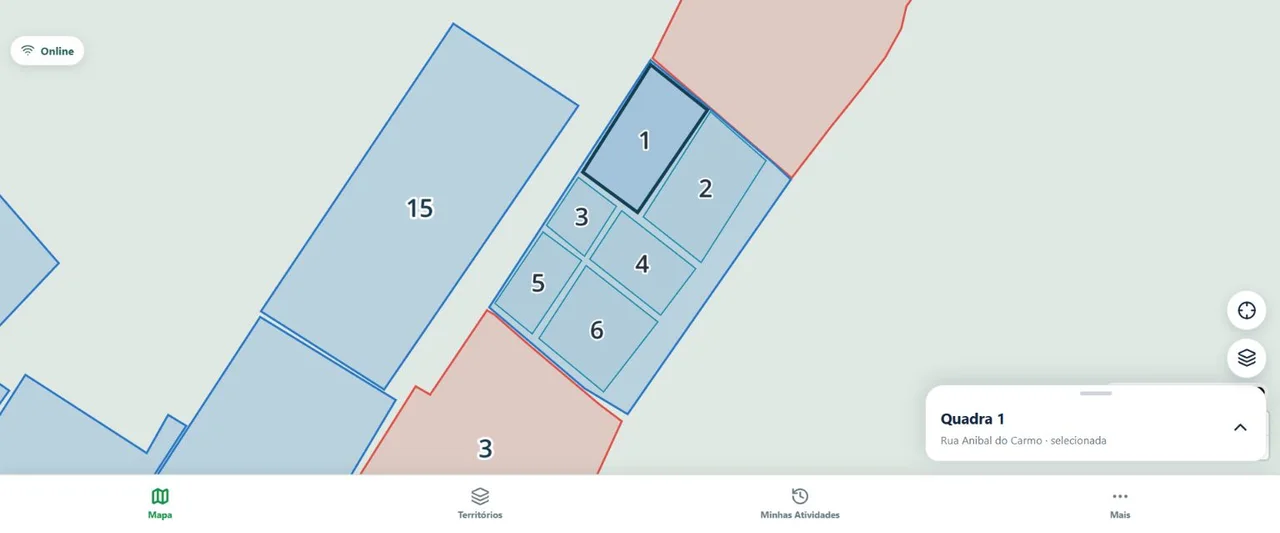
Capturas da interface real em três etapas, com dados fictícios de demonstração.
Do dirigente no campo ao responsável pelos territórios: o mesmo trabalho visto na escala certa.
Use “Como chegar” para abrir o destino em um serviço externo de mapas e seguir as orientações por lá.

O Meu Território ajuda a encontrar o local. A navegação passo a passo acontece no serviço de mapas escolhido.
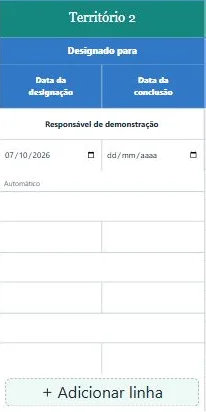
Território, responsável e data na designação. Depois, a conclusão atualiza o acompanhamento e o registro S-13.
Responsável e data vinculados ao território.
Conclusões e histórico no S-13.
Três perspectivas para acompanhar o trabalho, sem confundir o ciclo, o ano de serviço e a cobertura das casas.
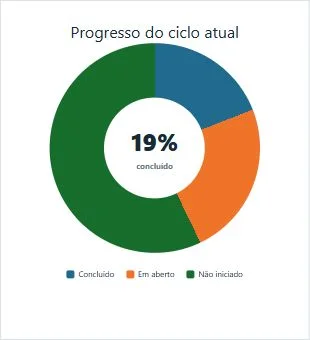
Veja o andamento dos territórios dentro do ciclo em curso.
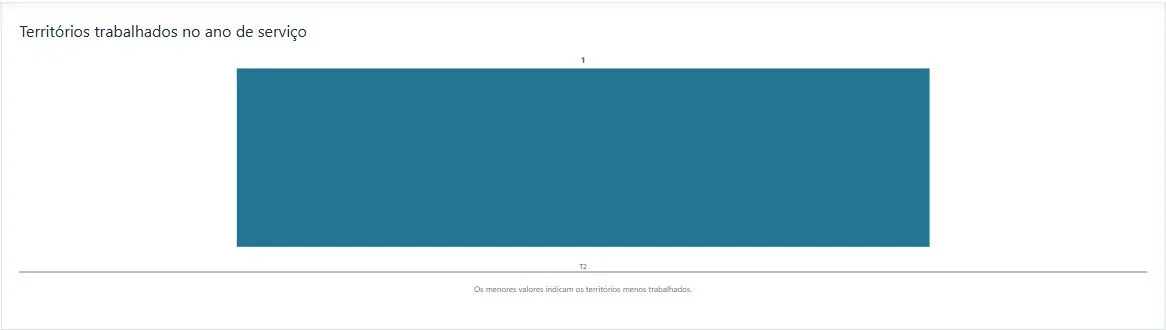
Acompanhe os territórios trabalhados no período do ano de serviço.
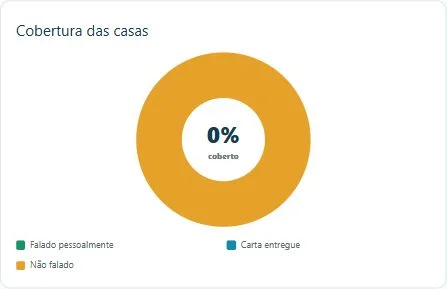
Consulte a cobertura a partir dos registros de casas e visitas.
Os valores nas capturas são exemplos demonstrativos. Cada indicador considera o seu próprio contexto.
Na tela de entrada, escolha “Criar uma conta”. Se recebeu um convite da congregação, use o código informado. O pedido de acesso passa pela análise de um administrador.
Sim. São dados pessoais, privados da sua conta. Essa área é diferente dos registros de trabalho dos territórios da congregação.
Não. “Como chegar” abre o destino em um serviço externo de mapas. É esse serviço que oferece as orientações do trajeto.
Não. O resultado das casas e a conclusão oficial da quadra são registros distintos. A quadra deve ser concluída pelo fluxo próprio do produto.
Entre e encontre seu lugar no Meu Território.
Ainda não tem uma conta? Na tela de entrada, selecione “Criar uma conta”.